Automate Your Power BI Data: Complete Guide to Automatic Refresh

Why Automatically Refresh Data in Power BI?

Automatic data refresh ensures that the data displayed in Power BI reports is always up to date. Without regular refresh, reports may contain outdated information, which can lead to poor or incorrect business decisions.

Automatic refresh is especially critical in scenarios where real-time or near real-time data is required, such as monitoring dashboards, alerts, and performance tracking.

Difference Between Manual and Automatic Refresh in Power BI

Power BI supports two main types of data refresh:

  • Manual refresh: triggered manually by the user
  • Automatic refresh: scheduled or event-driven refresh configured in Power BI Service

Automatic refresh allows organizations to ensure data availability without manual intervention.

CriterionManual RefreshAutomatic Refresh
FrequencyOn user requestScheduled or event-triggered
Risk of forgettingHighLow
ResponsivenessLimitedOptimal
WorkloadHeavierReduced

Use Cases for Automatic Power BI Refresh

Almost every Power BI report requires automatic data refresh. The refresh frequency depends on business needs and data criticality. Some reports require hourly refreshes, while others only need daily updates.


Different Methods to Refresh Data in Power BI

1. On-Demand Refresh

Users can manually refresh datasets directly from Power BI Desktop or Power BI Service.

2. Scheduled Refresh

Scheduled refresh allows you to define a refresh frequency (daily, hourly, etc.) directly from Power BI Service. This is the most common method for automatic refresh.

3. Refresh Using API and External Connectors

You can trigger a Power BI dataset refresh using:

  • Power Automate
  • Power BI REST API
  • External event-based systems (for example, when a new file is uploaded)

Tutorial: Configure Automatic Data Refresh in Power BI

Step 1: Configure the Data Source

For automatic refresh to work, the data source must be accessible from Power BI Service.

If your data source is hosted on-premises, you must install and configure the On-Premises Data Gateway to allow secure communication between Power BI Service and your local data.

‍Once the application is downloaded and launched, click Sign in, then enter your email address.

Microsoft will then prompt you to sign in. Once this is done, the gateway will appear in the list (remember to refresh the page if it does not). You can then select your newly configured gateway and click Apply to enable the connection between the host computer and the Power BI Service.

Step 2: Define Data Privacy Levels

Before connecting to your data source, configure the appropriate data privacy level (Public, Organizational, or Private) to avoid refresh conflicts.

Click Edit credentials, and you will be taken to this screen:

Select the appropriate setting:

None: No privacy restrictions are applied to the data source, meaning it can be freely combined with other sources without any specific isolation.

Private: The source contains sensitive or confidential data that should not be combined with other sources in order to prevent any information leakage.

Organizational: The source is accessible only within an approved group in the organization and can be combined with other organizational or private sources, but not with public sources.

Public: The source contains data that is accessible to everyone, without restriction, and can be freely combined with other public data sources.

Then click Connect. If it is a cloud resource, you will be prompted to sign in by entering your credentials.

Step 3: Set up a refresh schedule

In the Refresh menu, you can configure the refresh:

Define your refresh schedule

Select your time zone

Enable the Set up a refresh schedule option

Step 4: Enable refresh failure notifications

Once the refresh schedule is set, you can send refresh failure notifications to the semantic model owner (default), as well as to optional contacts (IT department, CIO, etc.).

‍How to Optimize Data Refresh in Power BI

Data refresh in Power BI is essential to implement for published reports.


Best Practices to Avoid Refresh Errors

To minimize the risk of refresh errors:

  • Use stable and reliable data sources
  • Regularly update credentials and permissions
  • Limit the volume of data to refresh to reduce the risk of failure

Performance Optimization for Large Datasets

Large datasets sometimes require special handling:

  • Prefer importing data rather than DirectQuery for very large volumes, unless real-time responsiveness is required
  • Use filters to limit the amount of data loaded during each refresh

Monitoring and Troubleshooting Failed Refreshes

Refreshes can fail for various reasons:

  • Check the refresh history in Power BI Service to identify the cause of failures
  • Enable notifications to be alerted immediately in case of a problem

Common Issues and Solutions for Automatic Data Refresh

Errors can occur at any stage of the process: data sources, gateways, and there are also restrictions and limitations on refreshes in Power BI Service.


Gateway-Related Errors

The gateway may be unavailable, incorrectly configured, or outdated.
Check the gateway status, update it, or reinstall it if necessary (uninstalling the previous version is required).


Connection Issues with External Data Sources

Credentials may have expired or lack sufficient permissions, or the structure of the source may have changed.
In such cases:

  • Update credentials
  • Verify permissions
  • Ensure that the data structure has not changed

Restrictions and Limitations in Power BI Service

Power BI Service has some limitations for refreshes:

  • Maximum refreshes per day: 8 for shared capacity, 48 for Premium
  • Maximum dataset size: 1 GB for shared capacity, 10 GB for Premium
  • Some data sources do not support automatic refresh or require specific configuration

Alternatives and Complementary Tools for Advanced Refresh

Several tools exist to automate data refresh: Power Automate, Power BI API, etc.


Using Power Automate to Automate Refresh

Power Automate can trigger a dataset refresh based on external events (e.g., adding a file to OneDrive, receiving an email, etc.)

It is also possible to integrate a button in a Power BI report to allow users to trigger refresh on demand.


Power BI API: When and How to Use It

The Power BI API provides advanced options to automate and customize dataset refresh.

  • It allows triggering refreshes from scripts or third-party applications, ideal for complex integration scenarios

Integration with ETL Tools for Better Data Management

Using ETL (Extract, Transform, Load) tools like Azure Data Factory, Fivetran, or Airbyte helps to prepare data upstream and ensure quality before refreshing it in Power BI.

  • These tools can also orchestrate dataset refreshes according to complex business processes

Automatic data refresh in Power BI is essential to ensure the reliability and relevance of your analyses.

By mastering the different refresh methods, optimizing performance, and anticipating common issues, you provide users with continuous access to up-to-date information.

Integration with tools like Power Automate or the Power BI API enables advanced automation scenarios suitable for all business needs.

There is a desktop application to automatically refresh data in Microsoft Power BI Desktop on a regular basis.
Please watch the video


If you get it, don’t hesitate to contact me on

Whatsapp

Automatisez vos données Power BI : guide complet de l’actualisation automatique

Pourquoi actualiser automatiquement les données dans Power BI ?

L’actualisation automatique permet de s’assurer que les données présentées dans les rapports Power BI soient toujours à jour. En effet, disposer de données « fraîches » est crucial pour la prise de décision basée sur les données. Or sans actualisation régulière, les rapports risquent de présenter des informations obsolètes, pouvant entraîner de mauvaises décisions ou des analyses erronées.

L’importance de l’actualisation en temps réel

En plus de proposer une actualisation des données à intervalles spécifiques, Power BI va plus loin en proposant l’actualisation des données en temps réel.

L’actualisation en temps réel est particulièrement importante dans des contextes où chaque minute compte, comme la surveillance d’événements ou de données critiques (pannes, alertes, suivi, etc.). Elle permet de réagir rapidement aux changements et d’ajuster les stratégies en fonction des évolutions immédiates des données.

Ces contextes où le temps réel est adapté voire nécessaire peuvent être plus communs et moins dramatiques, par exemple pour des données météorologiques ou des données de circulation routière.

Pour aller plus loin, nous vous conseillons de faire une formation POWER BI pour approfondir vos connaissances !

Différences entre actualisation manuelle et automatique

L’actualisation des données dans Power BI peut se faire soit automatiquement, soit manuellement. Voici un récapitulatif des différences entre ces deux possibilités :

CritèreActualisation manuelleActualisation automatique
FréquenceÀ la demande de l’utilisateurProgrammée ou déclenchée par un événement
Risque d’oubliÉlevéFaible
RéactivitéLimitéeOptimale
Charge de travailPlus lourdeAllégée

Cas d’usage : Qui a besoin de cette fonctionnalité ?

La réponse est simple : tout le monde ! Tous ceux qui utilisent des rapports ont besoin que les données soient actualisées automatiquement. La seule chose qui peut changer, c’est la fréquence de mise à jour.

Pensez-y. Si vous concevez un rapport alimenté à partir de données et que celles-ci ne sont pas mises à jour automatiquement, cela correspond à deux cas de figures possibles :

  • Les données sont statiques :
    • Dans ce cas, la mise à jour est inutile puisque les données n’évoluent pas.
    • Cas d’usage possibles :
      • Analyse de données historiques exclusivement : par exemple, si l’on s’intéresse aux données du Titanic, celles-ci ont relativement peu de chance d’évoluer.
      • Analyse ponctuelle n’ayant pas vocation à être actualisée : par exemple, un bilan réalisé à l’issue d’un évènement ponctuel (salon, emailing, rapport d’audit interne sur une période déterminée)
  • Le besoin de fraîcheur de données est faible :
    • Dans ce cas, la mise à jour des données est nécessaire, mais à des échéances tellement éloignées qu’il serait inutilement coûteux de les programmer : la mise à jour se fait donc manuellement.
    • Cas d’usage possibles :
      • Bilan annuel
      • Rapport d’audit annuel
      • Analyse à une date anniversaire

Les différentes méthodes d’actualisation des données

Power BI propose 3 méthodes d’actualisation des données :

  • Actualisation à la demande
  • Actualisation programmée
  • Actualisation par API et connecteurs externes

Actualisation à la demande

L’actualisation à la demande correspond à l’actualisation manuelle : l’utilisateur peut déclencher manuellement l’actualisation d’un jeu de données (ou modèle sémantique) ou d’un rapport à tout moment via l’option « Actualiser maintenant » dans Power BI Service ou Power BI Desktop.

Pour que l’actualisation se fasse dans Power BI Service, il est nécessaire de suivre les deux premières étapes de l’actualisation automatique (cf. ci-dessous).

Actualisation programmée

L’actualisation programmée permet de définir une fréquence d’actualisation (par exemple, toutes les heures ou tous les jours) directement dans Power BI Service. Cette méthode est idéale pour la plupart des cas d’usage où la réactivité en temps réel n’est pas critique.

Actualisation par API et connecteurs externes

Pour des scénarios avancés, il est possible d’utiliser l’API (Application Programming Interface) de Power BI ou des outils comme Power Automate pour déclencher l’actualisation en fonction d’événements externes (ex : arrivée d’un nouveau fichier, modification dans une base de données, etc.). Les données se mettent alors à jour dès que l’ordre est donné.

Tutoriel : Configurer l’actualisation automatique des données dans Power BI

Dans Power BI Online, accédez au modèle sémantique. Dans le menu horizontal supérieur, cliquez sur Actualiser > Planifier l’actualisation. Puis :

Étape 1 : Configurer la source de données

Pour pouvoir être mise à jour, la source de données doit répondre à deux impératifs :

  • La source de données doit être compatible avec Power BI
  • Power BI doit pouvoir y accéder à distance

Pour les ressources qui se trouvent dans le cloud, pas de problème. En revanche, pour les ressources locales (cas des fichiers CSV ou Excel présents dans un répertoire de l’ordinateur ou sur le bureau), il faudra installer et configurer une passerelle de données (On-Premises Data Gateway). Pour ce faire :

  • Rendez-vous dans Connexions de passerelle et de cloud
  • Cliquez sur le lien Installer maintenant

Une fois l’application téléchargée et exécutée, cliquez sur Se connecter, puis indiquez votre adresse mail.

Microsoft vous invitera alors à vous connecter, à l’issue de quoi la passerelle s’affichera dans la liste (pensez à rafraîchir la page si ce n’est pas le cas). Vous pourrez alors sélectionner votre passerelle nouvellement configurée puis cliquer sur Appliquer pour que la connexion soit possible entre l’ordinateur hôte et Power BI Service.

Étape 2 : Définir les paramètres de niveaux de confidentialité pour cette source de données

Une fois la passerelle installée ou les connexions cloud paramétrées, vous pouvez alors passer au paramétrage des « Informations d’identification à la source de données ».

Cliquez sur Modifier les informations d’identification, vous arriverez à cet écran :

Sélectionner le paramètre qui convient :

  • None (Aucun) : Aucune restriction de confidentialité n’est appliquée à la source de données, ce qui signifie qu’elle peut être combinée librement avec d’autres sources sans isolement particulier.
  • Private (Privé) : La source contient des données sensibles ou confidentielles, qui ne doivent pas être combinées avec d’autres sources pour éviter toute fuite d’information.
  • Organizational (Organisationnel) : La source est accessible uniquement au sein d’un groupe approuvé dans l’organisation et peut être combinée avec d’autres sources organisationnelles ou privées, mais pas avec des sources publiques.
  • Public (Public) : La source contient des données accessibles à tous, sans restriction, et peut être librement combinée avec d’autres sources de données publiques

Puis sur Se connecter. S’il s’agit d’une ressource cloud, vous aurez alors à vous connecter en renseignant vos identifiants.

Étape 3 : Définir une planification d’actualisation

Dans le menu Actualiser, vous pouvez paramétrer l’actualisation :

  • Sélectionnez votre fuseau horaire
  • Activez le paramètre Configurer une planification d’actualisation
  • Définissez votre planning

Étape 4 : Activer les notifications en cas d’échec d’actualisation

Une fois le planning d’actualisation, vous pouvez envoyer des notifications d’échec d’actualisation au propriétaire du modèle sémantique (par défaut), mais aussi à des contacts optionnels (service IT, DSI…).

Comment optimiser l’actualisation des données dans Power BI ?

L’actualisation des données dans Power BI est indispensable à mettre en place pour les rapports publiés.

Meilleures pratiques pour éviter les erreurs d’actualisation

Pour minimiser le risque d’erreur d’actualisation :

  • Utilisez des sources de données stables et fiables
  • Mettez à jour régulièrement les identifiants et les autorisations
  • Limitez le volume de données à actualiser pour réduire les risques d’échec

Optimisation des performances pour les grands ensembles de données

Les grands ensembles de données nécessitent parfois un traitement particulier :

  • Privilégiez l’importation de données plutôt que DirectQuery pour les très grands volumes, sauf si la réactivité en temps réel est nécessaire
  • Utilisez des filtres pour limiter la quantité de données chargées à chaque actualisation

Surveillance et dépannage des actualisations échouées

Des actualisations peuvent échouer pour diverses raisons :

  • Consultez l’historique des actualisations dans Power BI Service pour identifier les causes des échecs
  • Activez les notifications pour être averti immédiatement en cas de problème

Problèmes courants et solutions lors de l’actualisation automatique des données

Des erreurs peuvent se produire à tout moment du processus : sources, passerelles, mais il y a aussi des restrictions et des limitations aux actualisations dans Power BI Service.

Erreurs liées aux passerelles de données

La passerelle peut n’être plus ou pas disponible ou mal configurée. Vérifiez alors l’état de la passerelle, mettez-la à jour ou réinstallez-la si nécessaire (la désinstallation de la précédente est obligatoire).

Problèmes de connexion avec les sources de données externes

Des identifiants peuvent avoir expiré ou bien ne pas disposer des autorisations suffisantes, la structure de la source peut être modifiée.

Dans ces cas-là, mettez à jour les identifiants, vérifiez les autorisations et assurez-vous que la structure des données n’a pas changé.

Restrictions et limitations des actualisations dans Power BI Service

Power BI Service est soumis à quelques limitations et restrictions dans les actualisations :

  • Nombre maximal d’actualisations par jour (8 en mode partagé, 48 en Premium).
  • Taille maximale des jeux de données (1 Go en mode partagé, 10 Go en Premium).
  • Certaines sources de données ne supportent pas l’actualisation automatique ou nécessitent une configuration spécifique

Alternatives et outils complémentaires pour une actualisation avancée

Des outils existent pour automatiser l’actualisation : Power Automate, API de Power BI…

Utilisation de Power Automate pour automatiser l’actualisation

Power Automate permet de déclencher l’actualisation d’un jeu de données Power BI à partir d’événements externes (ex : ajout d’un fichier sur OneDrive, réception d’un e-mail, etc.)

Il est possible d’intégrer un bouton dans un rapport Power BI pour permettre aux utilisateurs de lancer l’actualisation à la demande.

API Power BI : Quand et comment l’utiliser ?

L’API Power BI offre des possibilités avancées pour automatiser et personnaliser l’actualisation des jeux de données.

Elle permet de déclencher l’actualisation depuis des scripts ou des applications tierces, idéale pour les scénarios d’intégration complexes.

Intégration avec des outils ETL pour améliorer la gestion des données

L’utilisation d’outils ETL (Extract, Transform, Load) comme Azure Data Factory, Fivetran ou Airbyte permet de préparer les données en amont et de maîtriser leur qualité avant l’actualisation dans Power BI.

Ces outils peuvent également orchestrer l’actualisation des jeux de données en fonction de processus métiers complexes.

L’actualisation automatique des données dans Power BI est un essentielle pour garantir la fiabilité et la pertinence de vos analyses. En maîtrisant les différentes méthodes d’actualisation, en optimisant les performances et en anticipant les problèmes courants, vous assurez à vos utilisateurs un accès permanent à des informations à jour. L’intégration de solutions comme Power Automate ou l’API Power BI permet même des scénarios d’automatisation avancés, adaptés à tous les besoins métiers.

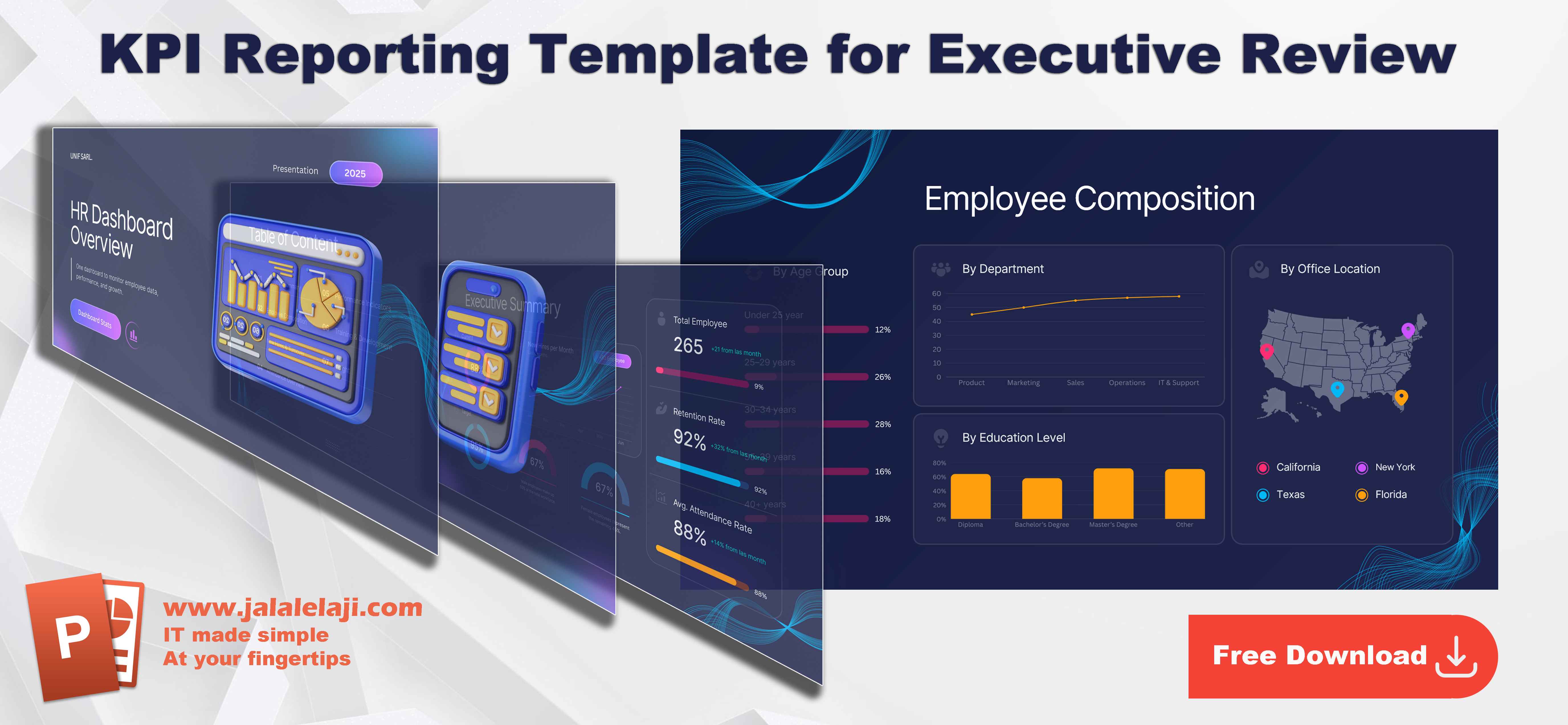
KPI Reporting Template for Executive Review

Are you preparing your Management Review or your end-of-year report?
To help you, I’ve created a complete and 100% free template that highlights the key achievements of any department or HR team.

This professional template is designed like a real internal presentation:
clear, modern, structured, and easy to customize for your company.

⭐ Why download this template?

This document is perfect for HR Managers, HR Business Partners, HR Officers, or any manager who needs to prepare an effective and professional presentation.
You can use it to:

  • Prepare your annual HR review
  • Present your 2025 HR KPIs
  • Showcase completed projects and their impact
  • Highlight HR digitalization and automation initiatives
  • Structure your 2026 HR roadmap
  • Save valuable time when preparing your slides

This template provides a solid, visually appealing foundation ready to be adapted for your internal meetings.

📊 What’s included in the presentation

The PowerPoint file contains:

✔️ Key HR indicators (recruitment, turnover, training, engagement…)
✔️ Major projects completed this year
✔️ Business and organizational impact
✔️ Digitalization and automation initiatives
✔️ Talent development programs
✔️ Next year’s strategic priorities
✔️ 10 modern and fully customizable slides

📥 Free Download

👉 Click the button below to download the presentation:

Download

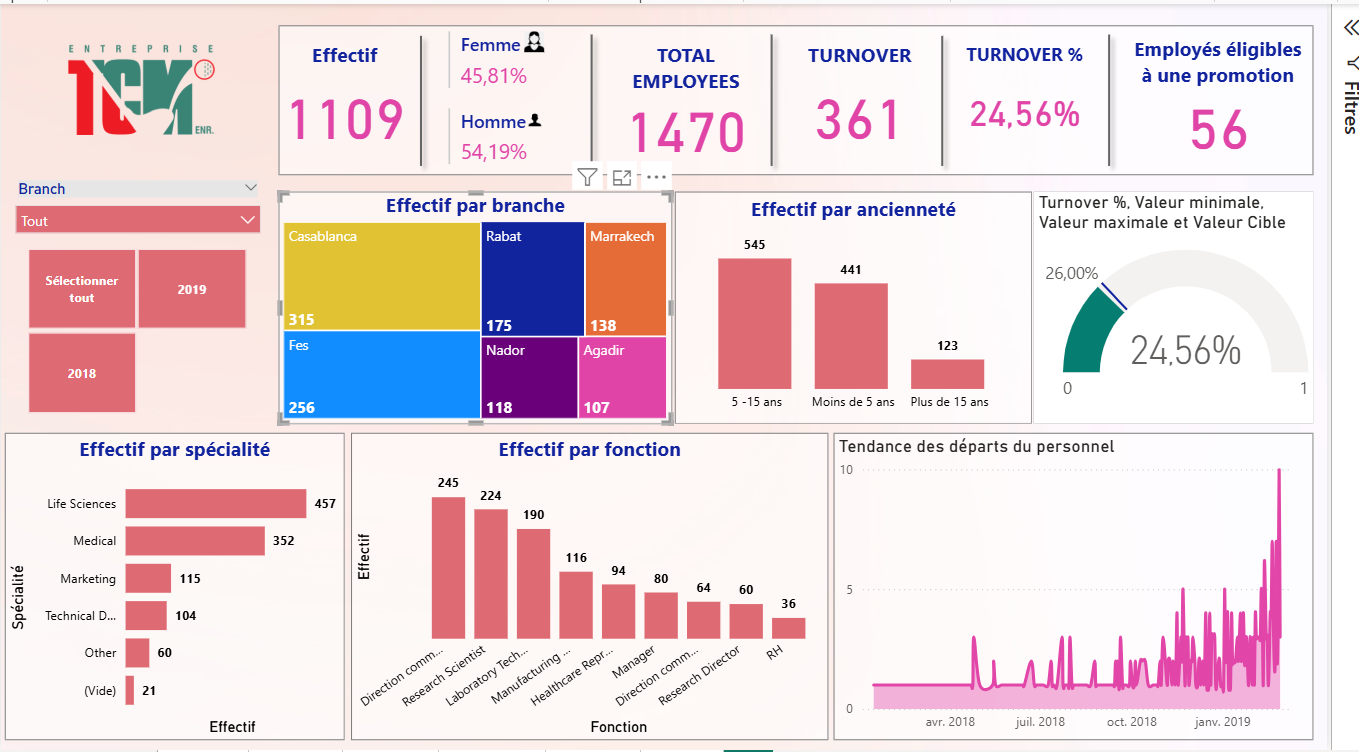
Nouveau tutoriel Power BI – Jauge dynamique

Découvrez comment paramétrer une jauge dynamique pour mesurer vos indicateurs de performance, comme le Turnover.

Dans cette vidéo, je montre étape par étape comment :
✅ Configurer les valeurs minimale, maximale et cible
✅ Créer des mesures DAX pour automatiser les paramètres
✅ Mettre en place une mise en forme conditionnelle pour plus de clarté visuelle
Un petit détail qui fait une grande différence dans vos tableaux de bord Power BI ! 💡


📩 Pour télécharger le fichier du tutoriel:

Télécharger


#PowerBI #DataAnalytics #Dashboard #Formation #BusinessIntelligence